
Por Redacción de GTA6 Central · Plataformas · Fácil · 3 min de lectura · publicado el · actualizado el
Índice
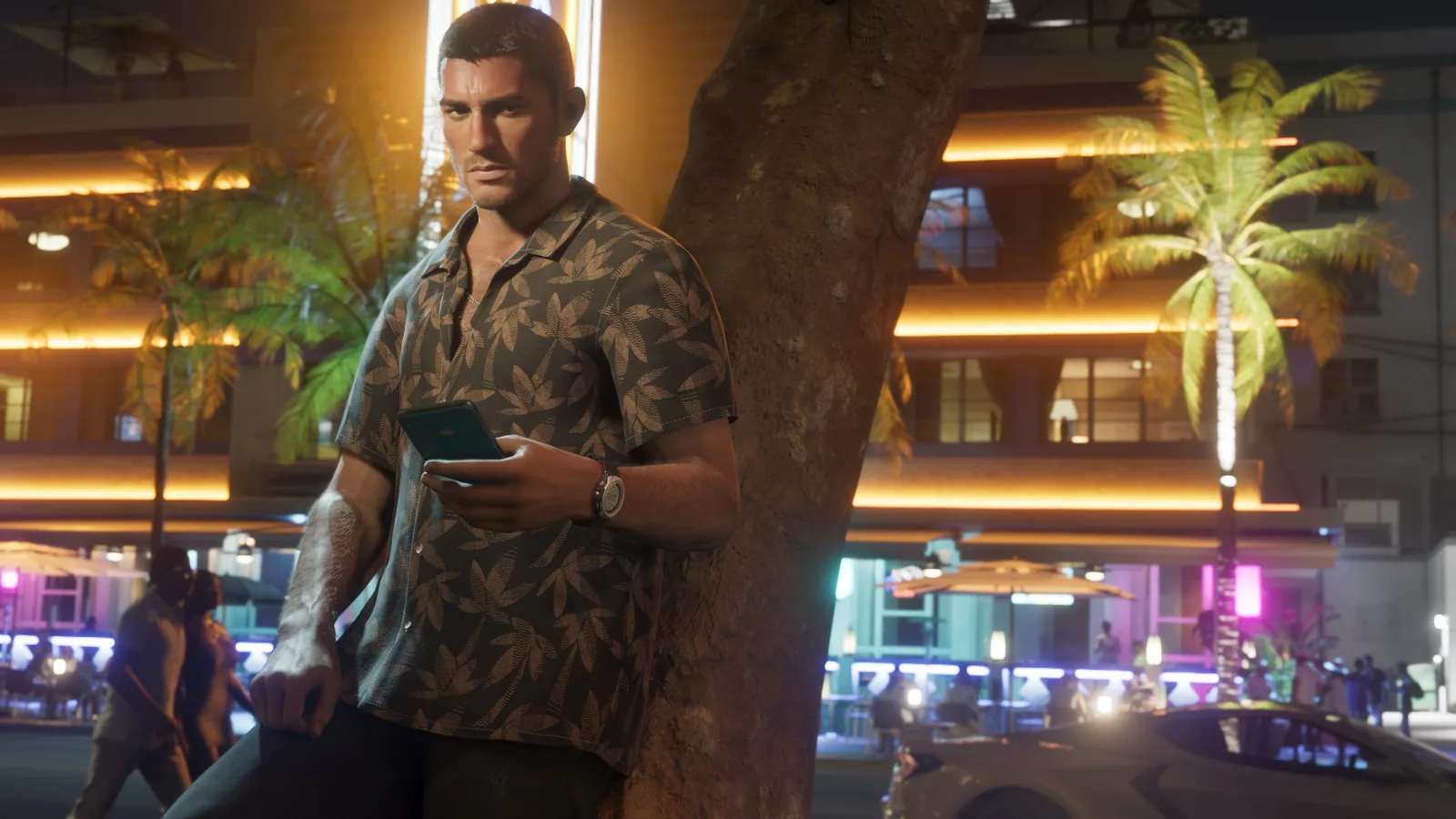
Imagen de portada: Rockstar Games (imagen ilustrativa).
Tanto en PS5 como en Xbox, se puede iniciar la descarga de GTA 6 desde el teléfono, con la consola en reposo. Según el soporte de PlayStation (revisado el 20 de noviembre de 2026), la PlayStation App inicia la descarga en una consola vinculada que se haya quedado en modo de reposo con la opción “Stay Connected to the Internet” activada. Asegúrate de tener espacio: el juego ocupa hasta 212 GB. Es una regla de cada consola, no una función propia de GTA 6.
Cuánto espacio liberar
Según la prensa, GTA 6 ocupa unos 212 GB en PS5 y Xbox Series, con una posible diferencia según las actualizaciones. Antes de iniciar la descarga desde el teléfono, comprueba por tanto que el espacio libre alcanza; si no, la descarga no se completará. La precarga, abierta desde el 10 de noviembre para quienes habían reservado en digital, ha terminado: ahora se descarga el juego completo. Nuestra guía espacio en disco, actualizaciones e instalación detalla los parches que debes tener en cuenta.
En PS5: vincular la consola a la aplicación
Los nombres citados a continuación son los de la página de soporte de PlayStation, en inglés: pueden aparecer traducidos en una aplicación configurada en español.
- La aplicación requiere Android 6.0 o superior, o iOS 12.2 o superior.
- En la PlayStation App, abre Settings > Pair Console to App y sigue las instrucciones en pantalla.
- La consola debe haber iniciado sesión con la misma cuenta que la aplicación: si no, no aparece.
- Una vez vinculada, la consola PS5 puede recibir descargas iniciadas desde el teléfono, y su almacenamiento se gestiona a distancia.
En PS5: dejar la consola en modo de reposo
El soporte de PlayStation pone dos condiciones a la descarga a distancia: la opción Stay Connected to the Internet activada en la consola y la consola en modo de reposo. Una consola PS5 completamente apagada no cumple, por tanto, la condición.
En PS5: iniciar la descarga desde el teléfono
- Abre la PlayStation App, en su pantalla de inicio.
- Selecciona Game Library > Purchased.
- Elige el juego y luego Download.
- Una notificación te avisa cuando termina la descarga.
En PS5: liberar espacio a distancia
- En Settings > PS5 Storage, la aplicación muestra el espacio libre de la consola y del almacenamiento ampliado USB si está conectado, y permite eliminar juegos de ellos.
- Mover o copiar un juego no es posible desde la aplicación.
- Si un SSD M.2 está configurado como ubicación predeterminada de los juegos, la aplicación puede descargar un juego en él; si falta espacio, propone eliminar juegos antes de que empiece la descarga. Nuestra guía SSD y almacenamiento externo detalla estas opciones.
En Xbox: instalar desde la aplicación
La página oficial de la aplicación de Xbox dice que permite “descubrir y descargar juegos en tu consola para que estén listos cuando tú lo estés”. Una nota de la página pide un dispositivo compatible y Xbox Game Pass (el pasaje figura en la presentación de la suscripción), y la consola, Xbox Series X|S o Xbox One, debe estar encendida o en modo Instant-On. La página no dice si esto vale para un juego comprado fuera de la suscripción. La aplicación requiere iOS 15.1 o Android 8.0 como mínimo.
La página de presentación no da el procedimiento; las guías prácticas lo describen así:
- En la aplicación de Xbox, busca el juego y ábrelo.
- Elige “Download To Console”.
- Selecciona tu consola en la lista y luego “Install To This Console”.
Para que la consola acepte la instalación a distancia, activa las funciones remotas en su configuración y ajusta su modo de energía a “Suspensión” (Sleep) en lugar del apagado completo. La aplicación también permite comprar un juego y configurarlo para que se instale con antelación en la consola.
Sobre Game Pass y GTA 6, consulta nuestra guía suscripciones de PS Plus y Game Pass.
Después de la instalación
- Si el juego no se inicia o se cierra, consulta errores y problemas conocidos, y cómo solucionarlos.
- Para recuperar tu progreso en una consola que acaba de instalar el juego, consulta partidas guardadas en línea en PS5 y Xbox.
No lo confundas con el juego a distancia, que sirve para jugar y no para descargar: consulta nuestra guía Remote Play y PlayStation Portal, o la página Preguntas.
Preguntas frecuentes
¿La consola PS5 tiene que quedarse encendida para descargar desde la PlayStation App?
No: según el soporte de PlayStation, la consola PS5 vinculada debe estar en modo de reposo, con la opción “Stay Connected to the Internet” activada. Una consola completamente apagada no recibe la descarga.
¿Cuánto espacio hace falta para GTA 6?
Alrededor de 212 GB en PS5 y Xbox Series, con una posible diferencia según las actualizaciones. Comprueba el espacio libre antes de iniciar la descarga.
¿Se puede liberar espacio en la consola PS5 desde el teléfono?
Sí: la PlayStation App muestra el espacio libre y permite eliminar juegos del almacenamiento de la consola y del almacenamiento ampliado USB. Mover o copiar un juego no es posible desde ella.
¿Cómo instalar GTA 6 a distancia en Xbox?
En la aplicación de Xbox, abre el juego, elige “Download To Console”, selecciona la consola y luego “Install To This Console”. La consola debe estar en suspensión, con las funciones remotas activadas.
Fuentes y verificación
- Fuente oficialPlayStation: soporte de la PlayStation App
- Fuente oficialXbox: aplicación de Xbox para teléfono
- Fuente oficialXbox Wire: actualizaciones de abril de 2025 (compra y preinstalación desde la aplicación)
Estas fuentes oficiales se complementan con información procedente de primeras impresiones de la prensa.
Última verificación el 20 de noviembre de 2026.
Comentarios(0)
Comparte tus análisis y tus hallazgos. Los mensajes se moderan: mantén el respeto y evita los rumores presentados como hechos.
Cargando…